
Appearance
本地转录不可用,或者电脑性能差,可以使用远程转录功能。
远程转录会上传音频到服务器上(会定时删除),需要数据隐私请使用本地转录。
haoone 的远程转录速度非常快,30分钟的视频5分钟内可以完成转录,而且字幕与音频实现高精度的词语级对齐。
远程转录最长单次支持45分钟的视频转录,3 分钟算一次 AI 调用。
升级远程转录模型支持的语言范围,现在支持中文(包括 20+常见方言)、英语、日语、韩语、德语、法语、西班牙语、意大利语、葡萄牙语、俄语
达芬奇插件支持设置时间线的出入点,实现局部转录。
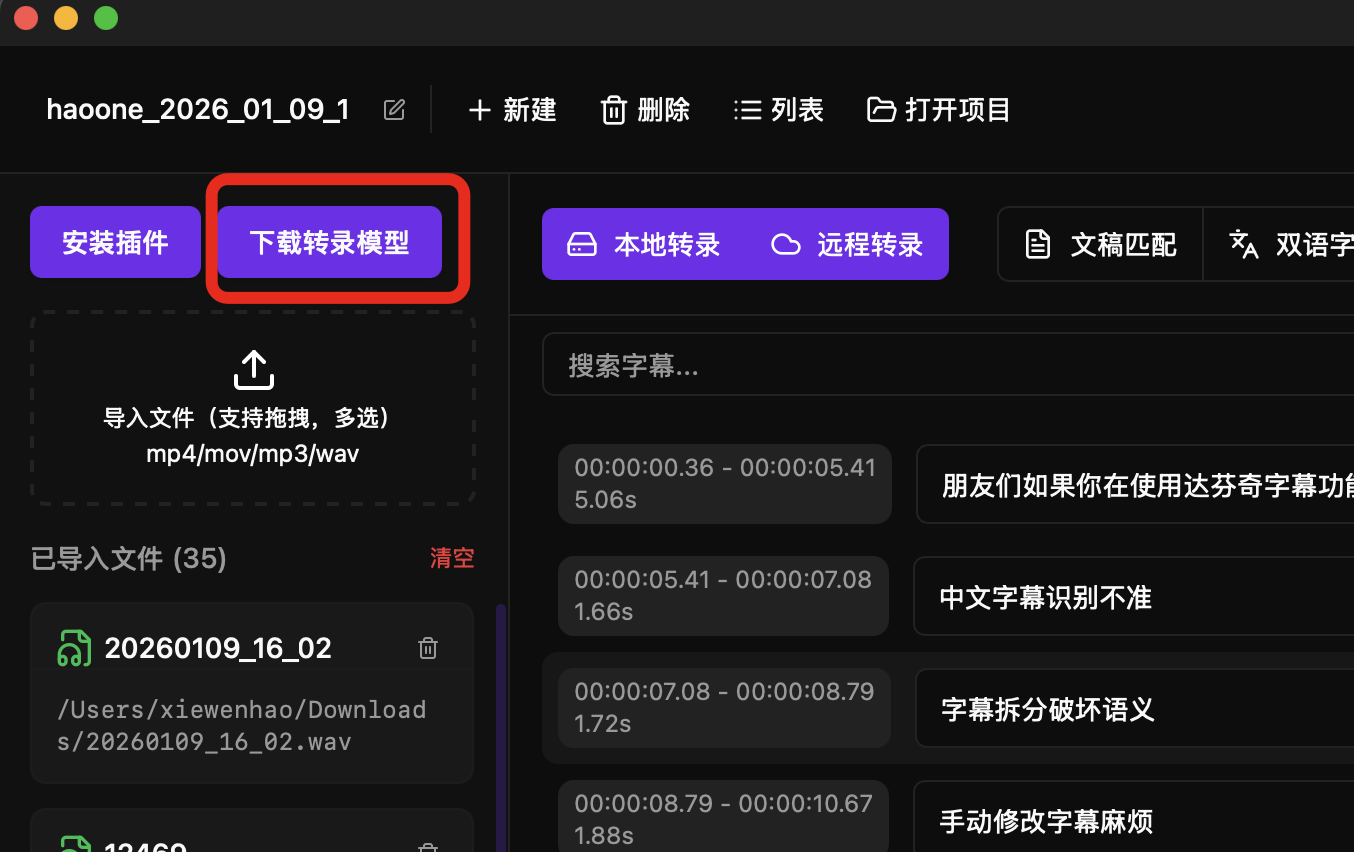
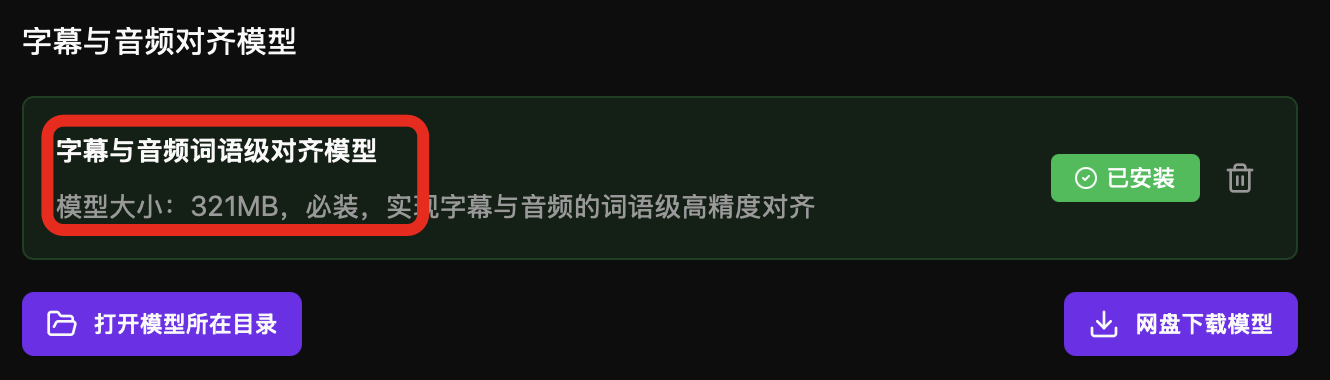
安装字幕与音频对齐模型
第一次使用,务必安装下字幕与音频对齐模型,不然无法使用。
haoone 针对中文场景在词语级时间戳对齐上做了很多优化。
软件中使用远程转录
打开 haoone 导入媒体文件
- 点击新建项目 或 打开已有项目
- 点击导入媒体 并选择视频/音频文件
- 等待导入完成
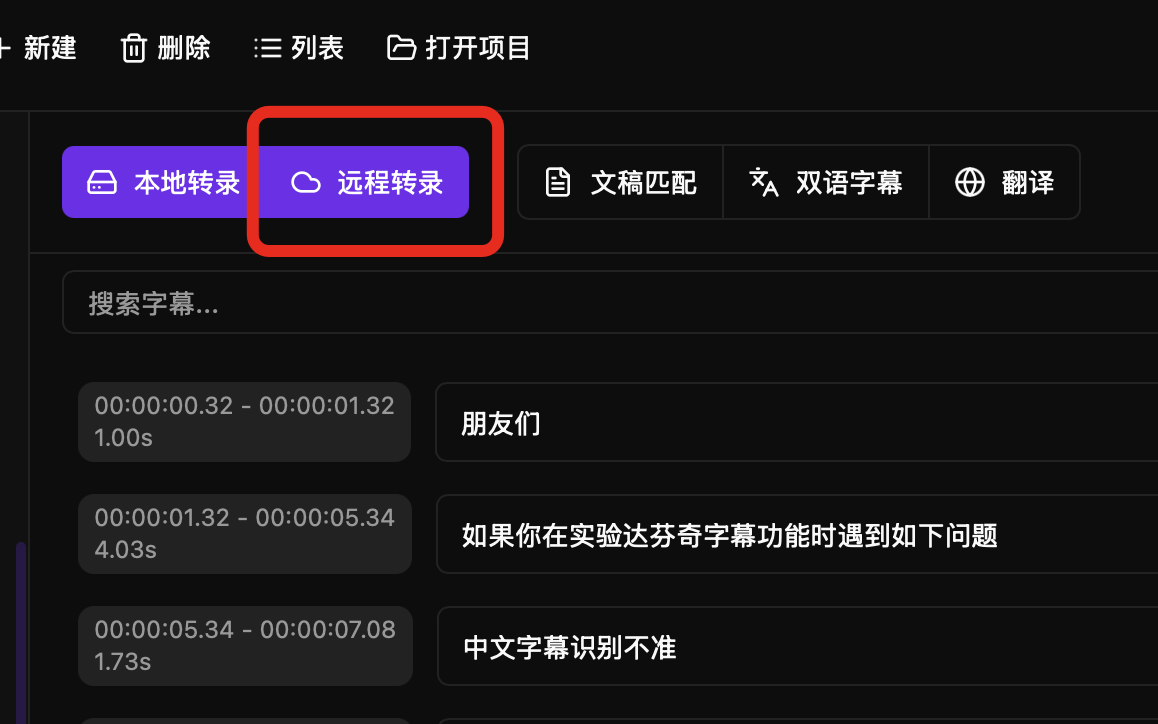
选择在线转录
- 点击转录按钮
- 在对话框中选择在线转录(而不是本地转录)
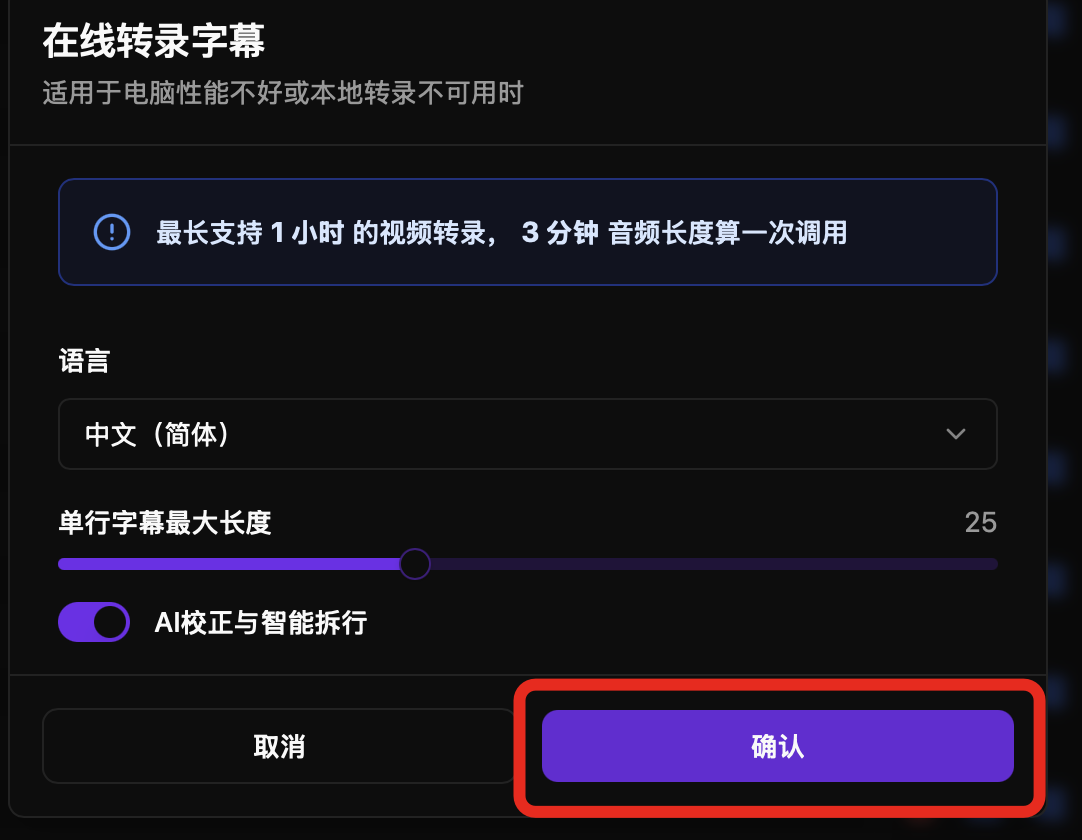
配置转录设置
- 选择语言
- 字幕长度
开始转录
- 点击开始转录按钮
- 系统显示进度条
等待完成
- 转录过程通常需要 2-10 分钟(取决于音频长度)
- 显示详细的进度(压缩、上传、转录等)
- 完成后你就会看到字幕
远程转录无模型大小选择选项,默认使用最大的模型。
插件中使用远程转录
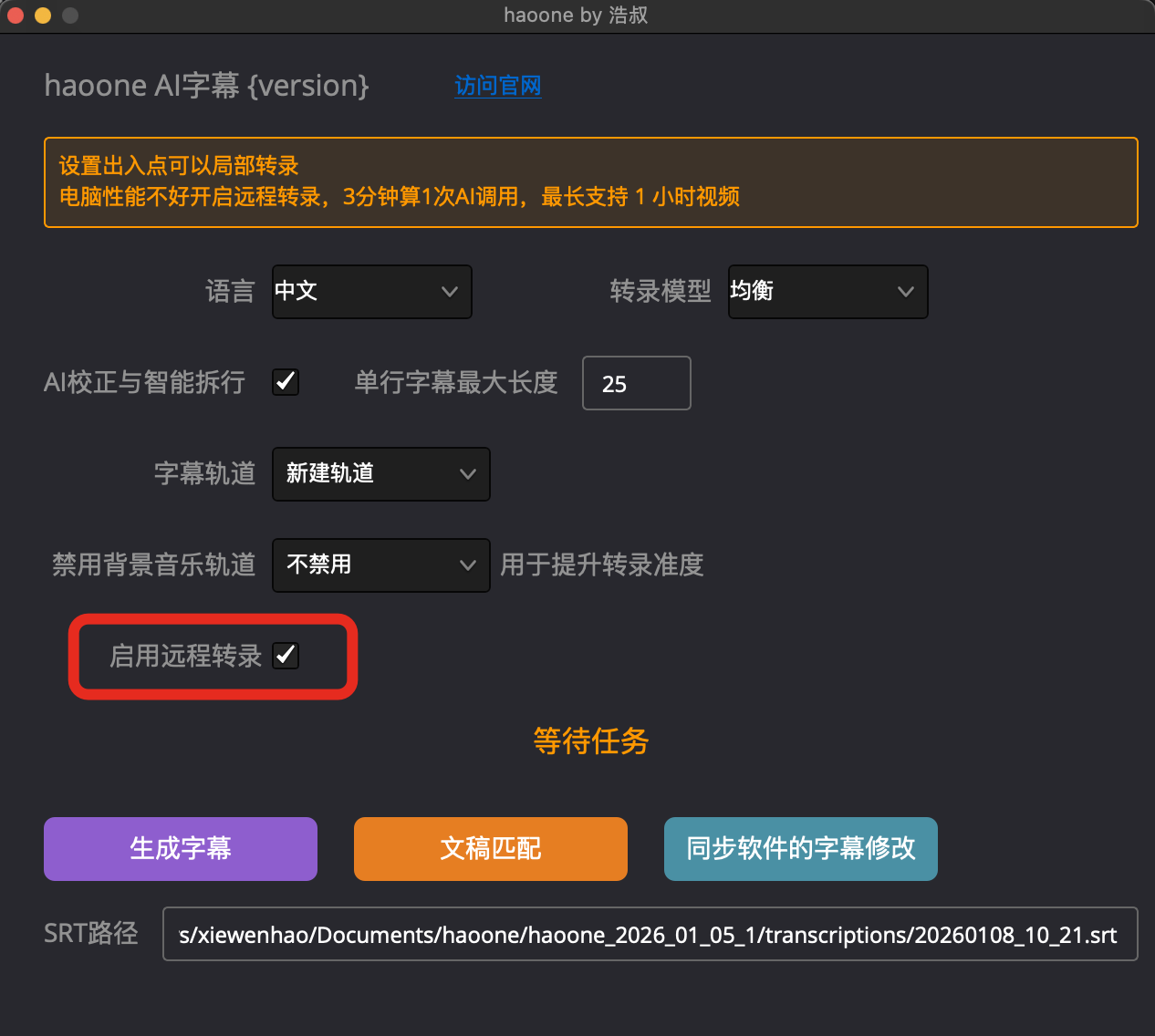
非常简单,勾选上远程转录即可:
转录设置说明
语言选择
支持的语言:
haoone 在线转录支持 60 多种语言.
选择语言:
- 在转录设置中找到语言选项
- 点击下拉菜单
- 选择音频的语言
- 语言选择影响转录准确度
注意:
- 选择错误的语言会导致转录失败或准确度很低
- 多语言混合的音频会被识别为主要语言
最大行长度
设置每行字幕的最大字符数,不建议设置 8 以下。
启用 AI 校正与拆行
默认启用,推荐保持开启,特别是字幕长度设置比较小的情况下,AI 会实现语义化拆行。
达芬奇插件中使用远程转录
勾选上启用远程转录即可:
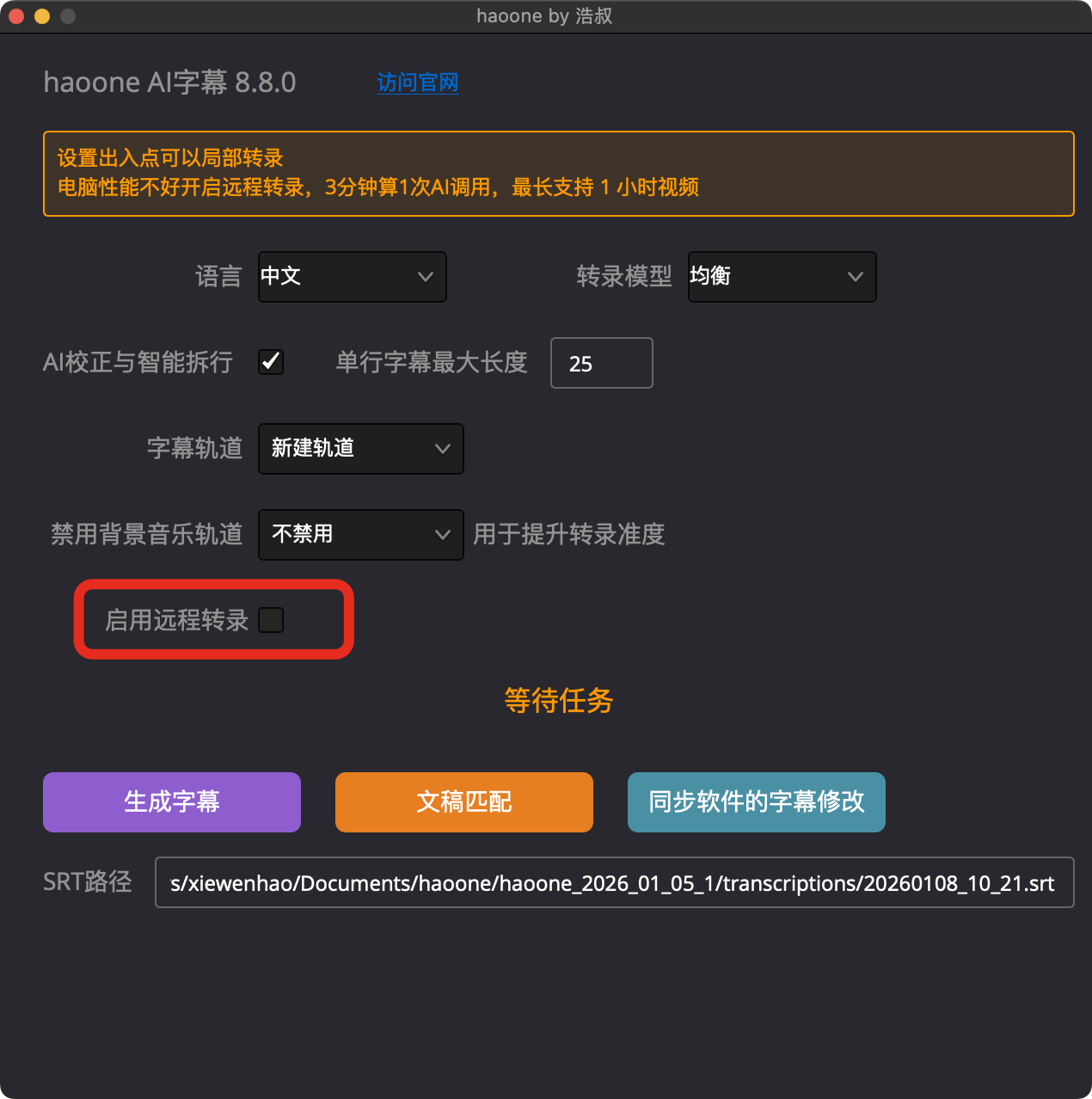
软件会记忆你的勾选。
局部转录
在时间线上使用 I O 设置出入点,可以仅转录 I O 区间的视频字幕。