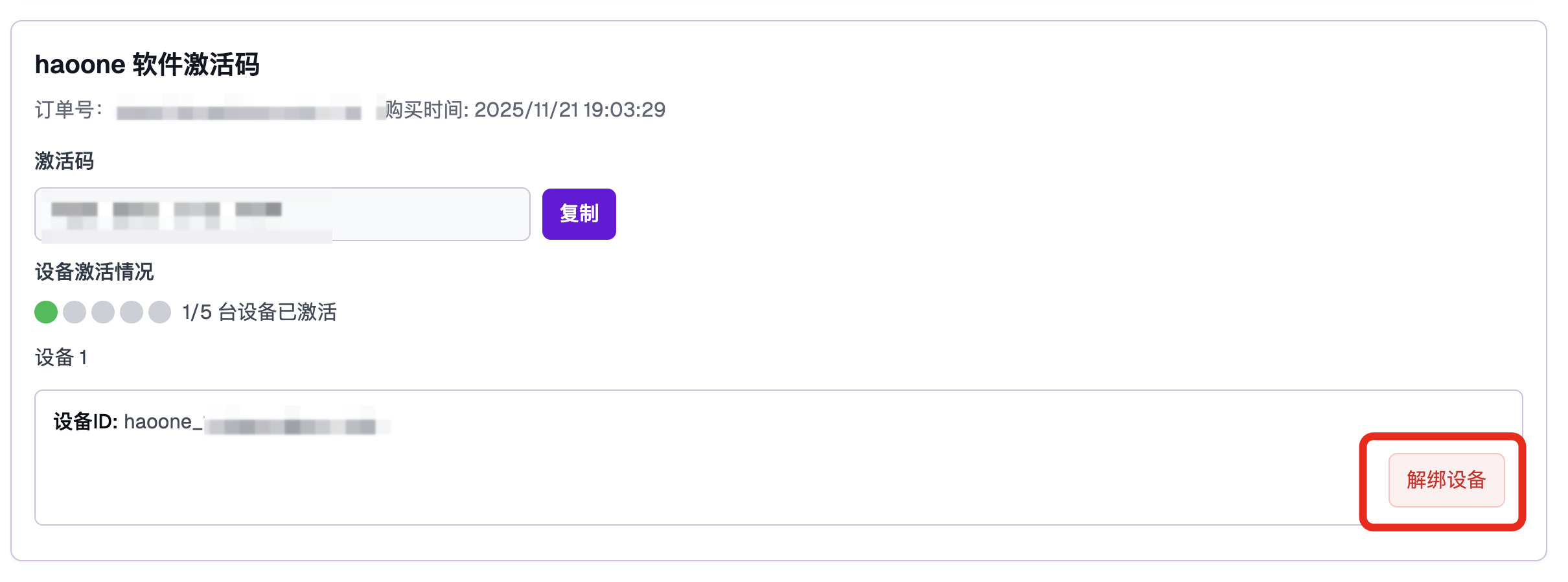
Appearance
购买软件
到软件购买页面购买软件,购买成功后可以到激活码页面,看到购买的激活码了。
激活码说明
- 激活码支持激活 1 台电脑(Windows或Mac),支持解绑
- 在线AI功能每个月 200 次调用额度,不限 token 长度
- 一次性买断,本地功能(包含本地 AI 功能)无限使用
- 如果需要增加 AI 调用额度,再购买激活码即可(封顶 2000 次月度调用额度)
激活步骤
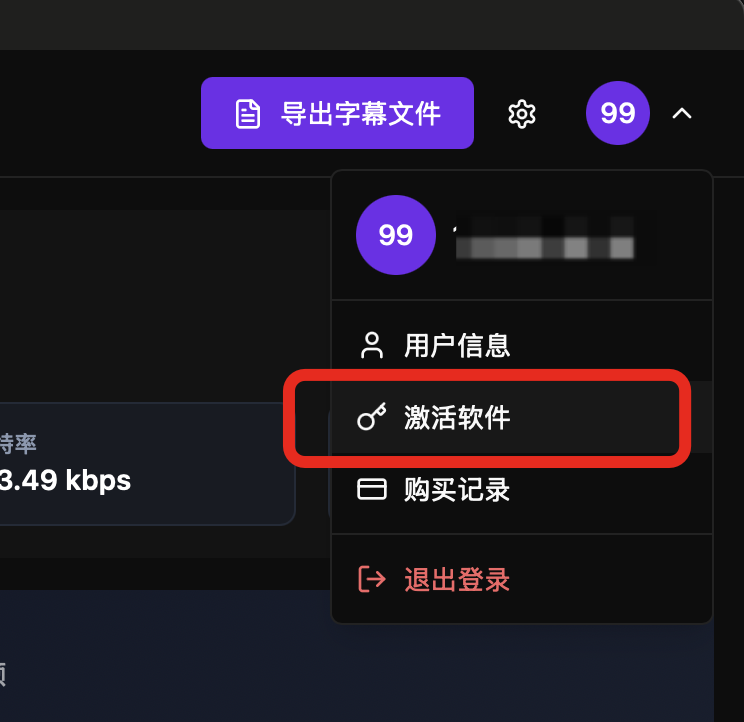
第一步:打开激活对话框
- 启动 haoone 应用,完成用户登录
- 查看应用界面右上角
- 找到激活按钮或菜单选项
- 点击打开激活对话框
标志:
- 如果显示"未激活"或激活倒计时,说明需要激活
- 如果显示激活码倒计时(如"还剩 5 天"),说明试用期即将结束
第二步:填写激活码
在激活对话框中,您有两种方式获取激活码:
方式 A:手动输入激活码
- 找到激活码输入框
- 输入或粘贴您的激活码
方式 B:从已购激活码列表选择
- 点击选择激活码下拉菜单
- 查看您已购买的所有激活码列表
- 点击要使用的激活码
- 系统自动填充激活码字段
第三步:确认激活
点击确认后,就会看到激活界面:
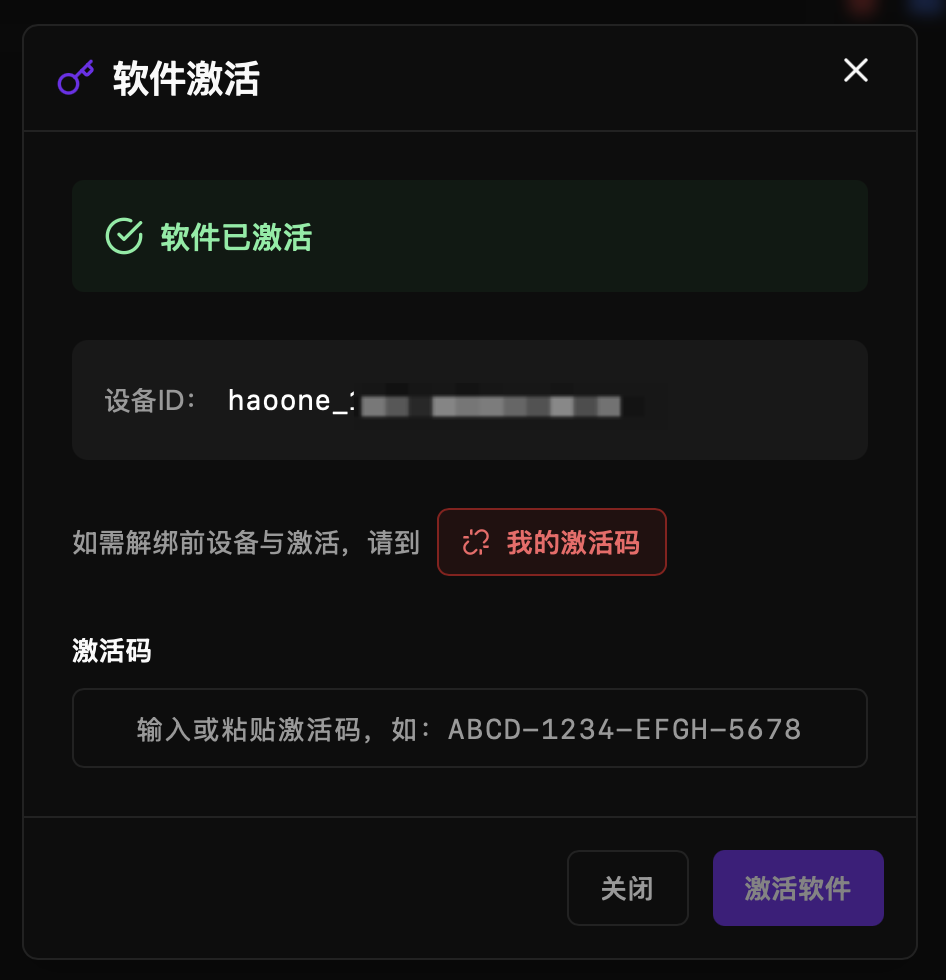
激活时,系统自动记录:
| 信息 | 说明 |
|---|---|
| 设备 ID | 计算机的唯一标识符 |
| 硬件指纹 | 基于硬件特征生成的标识 |
| 操作系统 | macOS、Windows 或 Linux |
| 激活日期 | 激活的具体日期和时间 |
| 设备名称 | 计算机名称 |
解绑设备
到我的激活码 页面(需要登录)
找到激活码,你会看到解绑设备按钮,点击即可解绑。